
Schritt-für-Schritt-Anleitung
Einfache Maschinenanbindung per Edge-Gerät – für mehr Transparenz
Diese Anleitung zeigt, wie Sie eine manubes Edge Node auf einem Edge-Gerät in Ihrem Produktionsnetzwerk installieren und eine Verbindung zu einem lokalen OPC UA Server konfigurieren.
Einleitung
Hintergrundinformationen und Zielsetzung
Zur Erstellung dieser Anleitung wurde ein Edge Computer der Reihe 752-940x von WAGO verwendet. Auf dem Gerät wird der OPC UA Server Kepware Edge als Docker-Container betrieben.
Kepware Edge kann als OPC UA Server sowohl lokale Steuerungen direkt anbinden (Siemens, Allen-Bradley, Modbus) und die entsprechenden Daten per OPC UA bereitstellen als auch Daten anderer OPC UA Server aggregieren.
Die sichere Verbindung zu manubes erfolgt über eine manubes Edge Node, die ebenfalls als Docker-Container auf dem Edge-Gerät betrieben wird. Diese ermöglicht es manubes, als OPC UA Client auf Kepware Edge zuzugreifen.

Die folgende Anleitung zeigt, wie Sie
- eine manubes Edge Node auf einem Edge-Gerät an Ihrem Produktionsstandort installieren, um eine sichere Schnittstelle zwischen Ihrem lokalen Produktionsnetzwerk und Ihrer manubes-Umgebung zu schaffen
- einen OPC UA Edge Connector erstellen, um eine Verbindung zu der Kepware Edge-Instanz auf Ihrem Edge-Gerät herzustellen und die Aufzeichnung für ausgewählte OPC UA-Datenpunkte zu konfigurieren
- die OPC UA-Daten in Live-Dashboards integrieren
Mit dem kostenlosen manubes-Tenant haben Sie die Möglichkeit, sämtliche Schritte in Ihrer persönlichen Demo-Umgebung zu testen.
Edge Node-Installation
Schritt 1: Installation der manubes Edge Node auf dem Edge-Gerät
manubes Edge Nodes sind leichtgewichtige Software-Komponenten, die per Docker oder Windows-Installer auf einem Zielgerät in Ihrem Produktionsnetzwerk installiert werden. Sie stellen selbstständig eine Verbindung zu der manubes-Cloudumgebung her (Outbound-Kommunikation) und ermöglichen den sicheren Datenaustausch zwischen manubes und verschiedenen Systemen im gleichen Netzwerk wie die Edge Node (z.B. SPS, SCADA, Datenbanken).
Edge Nodes werden standardmäßig in Clustern zusammengefasst, um Vorteile wie Ausfallsicherheit und Lastverteilung bei mehreren Nodes zu ermöglichen.
1. Gehen Sie in manubes unter Administration auf Edge Nodes.

2. Klicken Sie unten rechts auf den Button Edge Cluster hinzufügen, um ein neues Cluster zu erstellen. Vergeben Sie einen Namen für das Cluster (z.B. Ihr Produktionsstandort).

3. Klicken Sie auf den Button Edge Node hinzufügen neben Ihrem neu erstellten Edge Cluster, um eine neue Edge Node hinzuzufügen. Geben Sie einen Namen und einen Standort ein.


4. Sie sehen nun einen Dialog mit Informationen zur Installation der Edge Node auf Ihrem Zielgerät.

manubes bietet folgende Möglichkeiten zur Installation von Edge Nodes:
Windows-Installer:
Zur Installation der Edge Node als Windows-Dienst auf Windows-Geräten, laden Sie die Installationsdatei herunter und führen Sie sie auf Ihrem Zielgerät aus.
Docker / Docker Desktop:
Stellen Sie sicher, dass Docker auf Ihrem Zielgerät eingerichtet ist oder Docker Desktop installiert ist. Kopieren Sie den angezeigten Befehl (beinhaltet docker login und docker run) und führen Sie ihn über die Konsole aus. Der Befehl kann nur einmal verwendet werden. Eine Video-Anleitung zur Installation mit Docker Desktop finden Sie in unserem Einstiegs-Tutorial.
Portainer:
Zur Installation mit der Container-Management-Plattform Portainer, kopieren Sie den in manubes angezeigten Authentifizierungsschlüssel („manubes secret“). Suchen Sie in den Portainer App Templates nach „manubes Edge Node“. Fügen Sie den kopierten Schlüssel im Feld „manubes secret“ ein und schließen Sie den Deployment-Prozess ab, um die Edge Node auf Ihrem Zielgerät zu installieren.
Falls Sie den Installationsdialog in manubes versehentlich schließen, können Sie ihn mit dem Button Edge Node neu bereitstellen erneut anzeigen lassen.
5. Nachdem Sie den Installationsprozess erfolgreich abgeschlossen haben, wird der Status Ihrer Edge Node in manubes als „Online“ angezeigt. Zudem können Sie verschiedene Metriken und Ereignisprotokolle einsehen.

OPC UA-Verbindung
Schritt 2: Konfiguration der OPC UA-Verbindung per Edge Connector
Nachdem die Edge Node auf dem Gerät installiert wurde, können Sie eine Verbindung zu einem OPC UA Server einrichten, der von dem Edge-Gerät aus erreichbar ist. In diesem Beispiel läuft Kepware Edge als Docker-Container direkt auf dem Edge-Gerät.
1. Gehen Sie in manubes im Bereich Administration auf Edge Connectors. Klicken Sie auf Neuer Edge Connector.

2. Wählen Sie OPC UA Verbindung aus.

3. Wählen Sie Ihr neu erstelltes Edge Cluster aus.

4. Konfigurieren Sie die Verbindungsdaten für Ihre OPC UA-Verbindung.
Endpoint:
Geben Sie die OPC UA-Endpoint-Adresse Ihres OPC UA Servers ein.
Sicherheitsmodus:
Wählen Sie den von Ihrem OPC UA Server vorgegebenen Sicherheitsmodus aus. Falls Sie Signieren & verschlüsseln auswählen, wählen Sie einen von Ihrem Server unterstützten Verschlüsselungsalgorithmus aus.
Authentifizierung:
Wählen Sie die Authentifizierungsmethode aus (Anonym, Benutzername und Passwort oder Zertifikat). Geben Sie je nach Auswahl Ihre Authentifizierungsdaten ein oder wählen Sie das Zertifikat aus dem Dropdown-Menü aus. Hinweis: Zertifikate können in manubes unter „Administration“ im Bereich „Zertifikate“ verwaltet werden. Falls Sie sich über ein Zertifikat authentifizieren, müssen Sie dieses in manubes importieren und können es anschließend in der Verbindungskonfiguration auswählen.
Die restlichen Felder können in der Regel auf den Standardwerten belassen werden.

5. Falls die Verbindung erfolgreich war, klicken Sie anschließend auf Datenaufzeichnung bearbeiten.
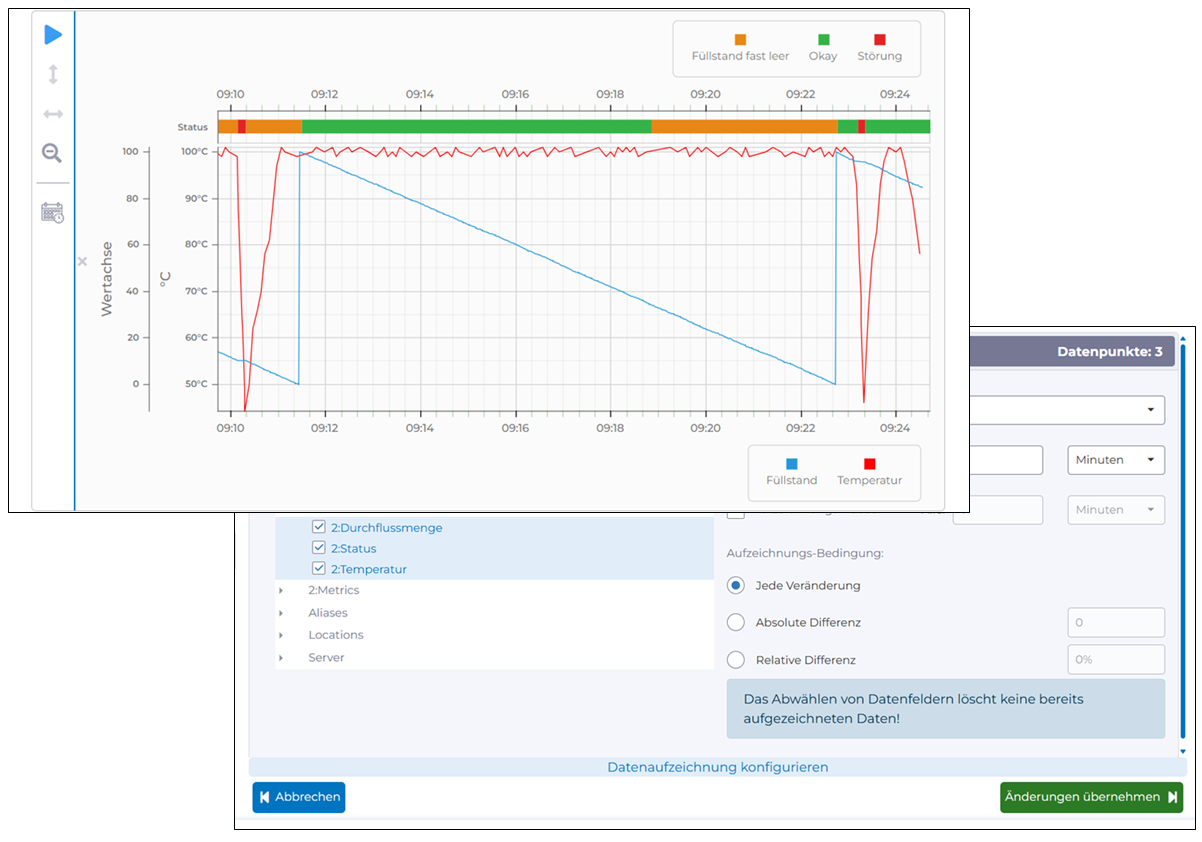
Wählen Sie die aufzuzeichnenden Datenpunkte aus der Datenstruktur des Servers aus.
Zudem können Sie festlegen, wie lange Daten vorgehalten werden und unter welchen Bedingungen Veränderungen aufgezeichnet werden sollen.

Datenvisualisierung
Schritt 3: Visualisierung der OPC UA-Daten in Echtzeit
Nachdem Sie in Schritt 2 die OPC UA-Datenpunkte zur Aufzeichnung ausgewählt haben, stehen diese nun als Datenquellen im Page Designer und im Workflow Designer zur Verfügung.
1. Gehen Sie in der manubes-Seitenleiste auf Seiten und klicken Sie auf das Plus-Symbol, um eine neue Seite zu erstellen.
Ziehen Sie einen Dashboard-Container auf die Seitenfläche. Ziehen Sie anschließend ein Visualisierungselement (z.B. KPI Card) auf die Seitenfläche und platzieren Sie es an der gewünschten Stelle.

2. Klicken Sie auf das Element, sodass der blaue Rahmen angezeigt wird. Wählen Sie im rechten Seitenbereich unter Datenanbindung das entsprechende Datenfeld zur Visualisierung aus.
Um die Daten eines angebundenen OPC UA Servers zu visualisieren, gehen Sie auf Edge-Daten-Werte, navigieren Sie zu dem gewünschten Tag und wählen Sie value aus.

3. Konfigurieren Sie die Darstellung des Elements unter Darstellung.

manubes bietet verschiedenste Charts zur Visualisierung von Daten. Das folgende Beispiel zeigt eine Darstellung von Temperatur- und Füllstandswerten in einem Time Series Chart mit integrierter Gantt-Statusanzeige.

Benötigen Sie Unterstützung bei einer Konfiguration? Unser Team steht Ihnen jederzeit zur Verfügung.
Testen Sie manubes –
Kostenlos und unverbindlich
Erstellen Sie einen manubes-Zugang innerhalb von Minuten und testen Sie sämtliche Funktionen in Ihrer persönlichen Umgebung.
Weitere Informationen
Verwandte Artikel aus unserer Wissensdatenbank.
Anlagen und Systeme mit manubes verbinden
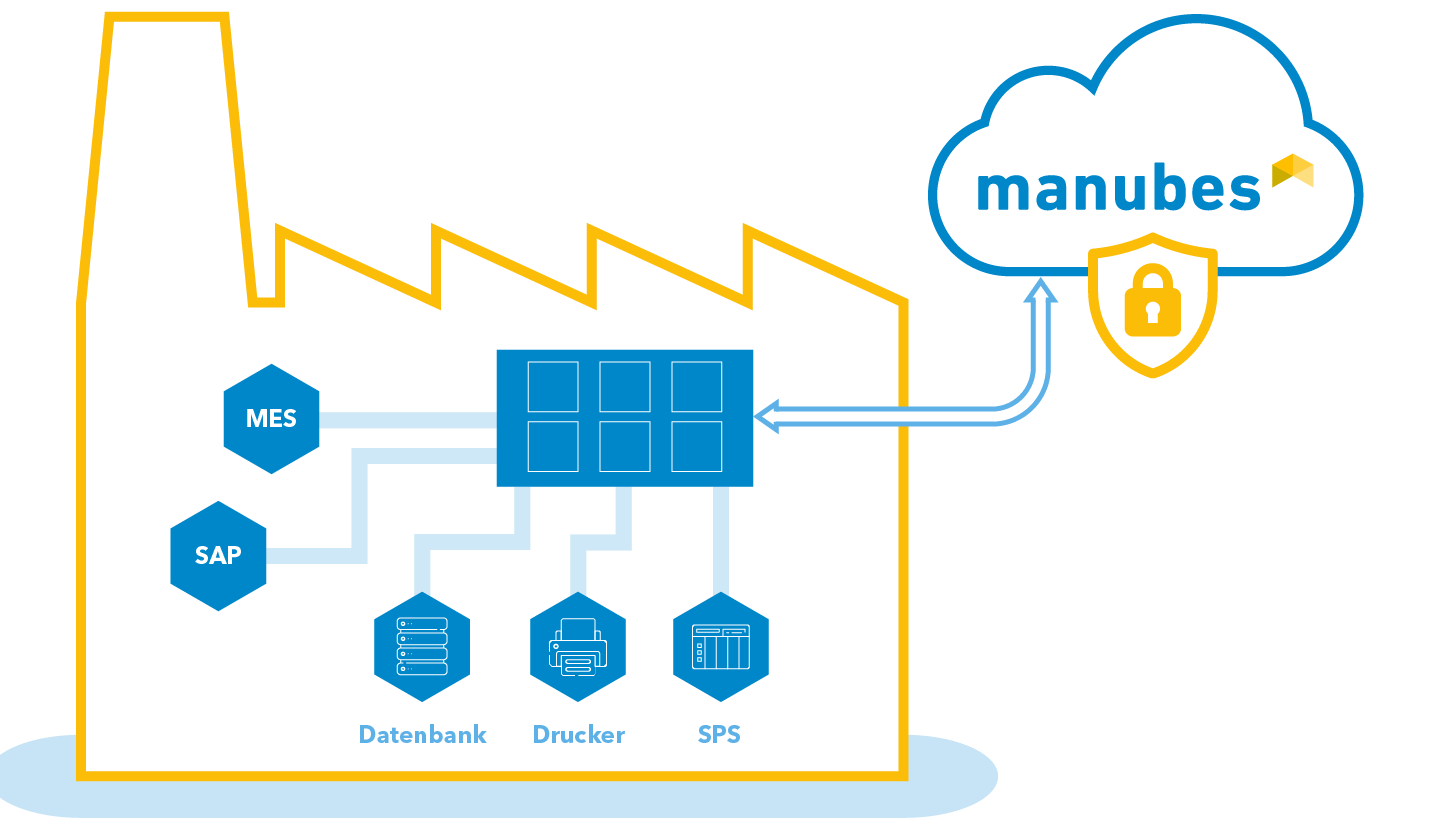
manubes nutzt Edge-Komponenten, um Maschinendaten in Echtzeit zu erfassen und mit verschiedensten Systemen zu kommunizieren.
Unsere Seite zur Systemanbindung mit manubes zeigt, wie Sie sichere und bidirektionale Verbindungen zu Produktionssystemen an verschiedenen Standorten herstellen.
manubes als OPC UA-Client
Erfahren Sie, wie manubes Daten aus speicherprogrammierbaren Steuerungen und anderen Geräten per OPC UA ausliest.
Der integrierte OPC UA-Client sorgt für den sicheren und standardisierten Datenaustausch zwischen Ihren Anlagen und der manubes-Plattform.
Flexible Echtzeit-Dashboards für Produktionsdaten
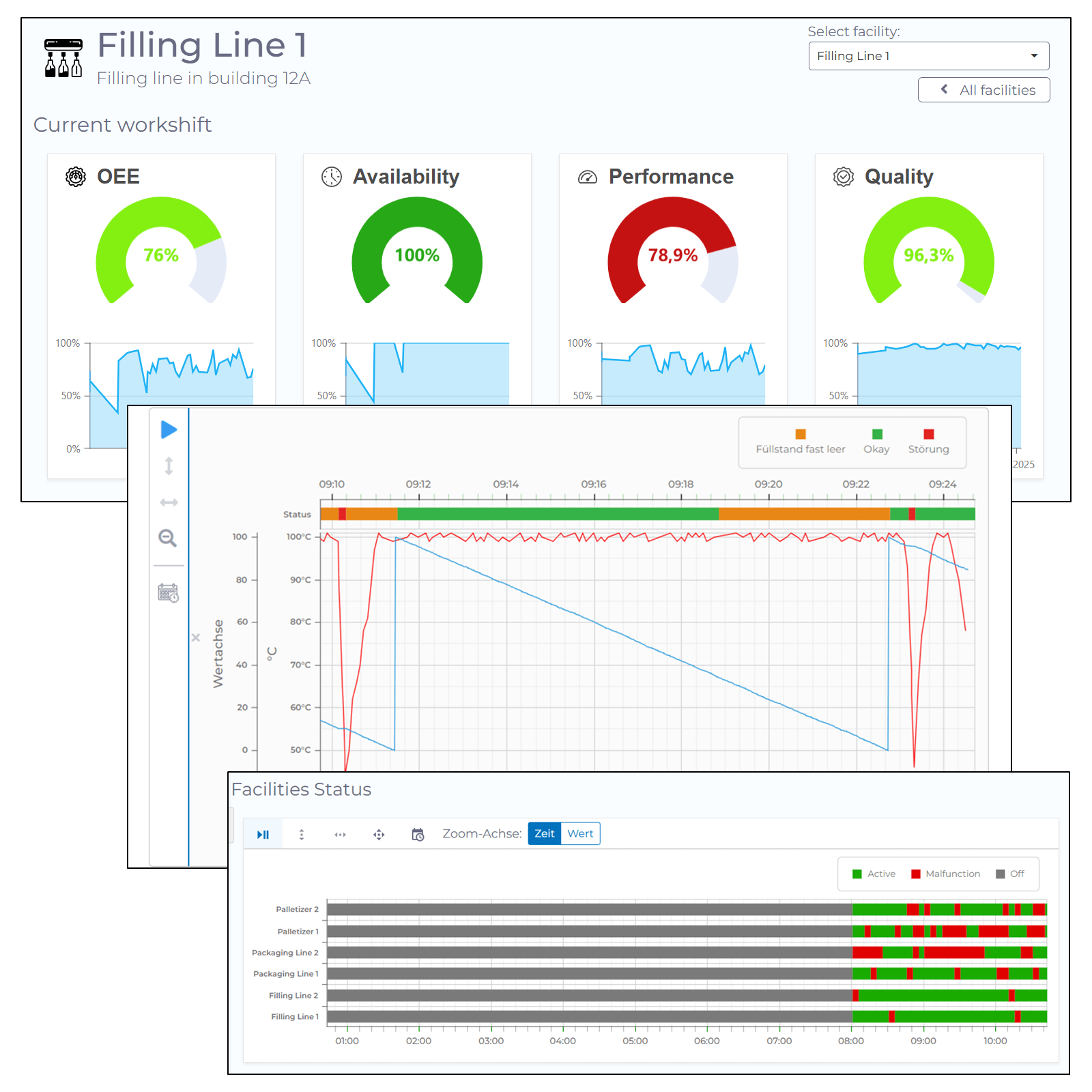
Erstellen Sie Ihre eigenen Produktions-Dashboards per Drag-and-Drop. Mit manubes visualisieren Sie beliebige Produktionsdaten in Echtzeit oder im historischen Verlauf.
Behalten Sie den Überblick über sämtliche Produktionsbereiche, schaffen Sie Transparenz und beschleunigen Sie Ihre Reaktionen. Erstellte Dashboards können auf beliebigen Geräten angezeigt werden – von Smartphones bis hin zu Hallenmonitoren.
Weitere Artikel zu Themen wie Produktionsmanagement, Prozessoptimierung, Cloud/Edge Computing und Industrie-Schnittstellen finden Sie in unserer Wissensdatenbank.

