
Feature-Highlights (April 2026)
Neue Funktionen in manubes
Das Jahr 2026 bringt bereits eine ganze Reihe neuer Features und Verbesserungen für manubes. Im Folgenden haben wir die wichtigsten Neuerungen des ersten Quartals für Sie zusammengefasst.
1. Import und Export von Datenmodellen
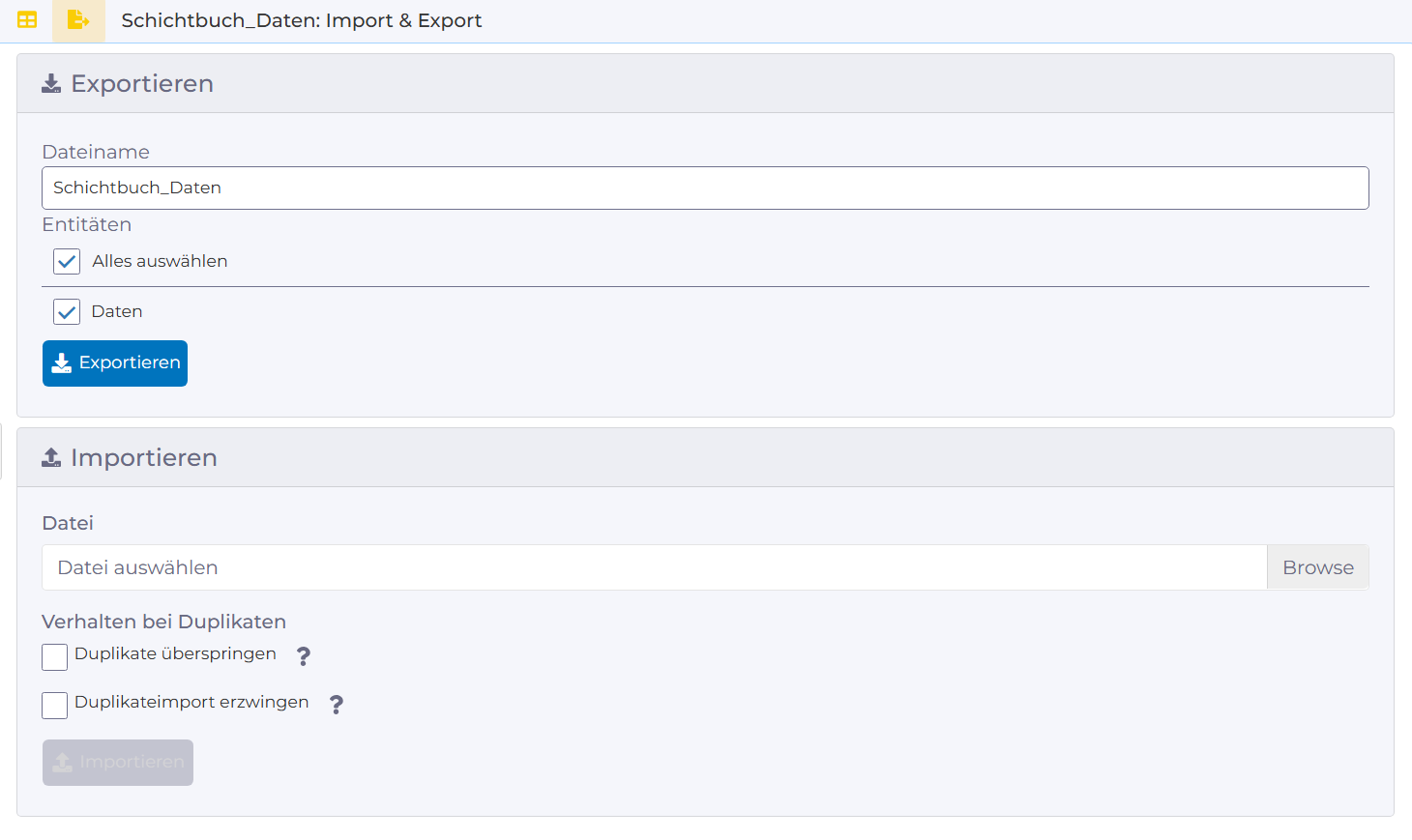
Die Datenmodell-Ansicht „Import & Export“ ermöglicht den Export bzw. Import vollständiger Datenmodelle mitsamt aller enthaltenen Entitäten (Datentabellen). Das Feature erlaubt die einfache Wiederverwendung von Datenmodellen über Tenants und Applikationen hinweg.
Wie verwende ich das Feature?
Nach Auswahl eines Datenmodells können Sie in der linken oberen Ecke zwischen den Ansichten „Daten-Übersicht“ und „Import & Export“ wechseln.
In der Ansicht „Import & Export“ haben Sie die Möglichkeit, Datenmodelle als JSON-Datei herunterzuladen bzw. aus einer vorhandenen Datei zu importieren.
2. Zeitoperationen in Workflows
Die neue Workflow-Aktivität „Zeitoperation“ ermöglicht die gezielte Erzeugung und Modifikation von Zeitstempeln für verschiedene Anwendungen.
Damit können manubes-Nutzer z.B. Datumsformate für API-Abfragen anpassen oder Produktionskennzahlen auf Tages-/Wochenbasis berechnen und in automatisch erstellte Berichte integrieren. Weitere Anwendungsfälle sind zeitabhängige Entscheidungen in Workflows (Scheduling-Logik), die Bereinigung von Daten vor der Weiterverarbeitung oder die Zuordnung von Daten zu Schichten.
Wie verwende ich das Feature?
Wechseln Sie in die Bearbeitungsansicht eines Workflows. Im rechten Bereich finden Sie unter „Activities“ den Block „Zeitoperation“, den Sie per Drag-and-Drop zu Ihrem Workflow hinzufügen können.
In den Block-Einstellungen haben Sie die Möglichkeit, einen Eingangszeitstempel zu generieren oder einen Zeitwert aus einer vorhandenen Datenquelle zu verknüpfen.
Wählen Sie anschließend die Operation aus, die Sie auf den Zeitstempel anwenden möchten (z.B. Zeitwert zerlegen, Differenz bilden oder ersten Tag des Monats ermitteln).

3. Verbesserte Darstellung von Zeitreihendaten
Mit dem Time Series Chart können Zeitreihendaten aus angebundenen Datenquellen dargestellt werden. manubes-Nutzer können die Entwicklung von Datenpunkten in beliebigen Zeitintervallen betrachten, um Prozessparameter in Echtzeit zu überwachen und Abweichungen sofort zu erkennen. Die neuesten Verbesserungen am Time Series Chart beinhalten die Optimierung der integrierten Gantt-Darstellung, verbesserte Auflösung und schnellere Ladegeschwindigkeiten.
Wie verwende ich das Feature?
Wechseln Sie in die Bearbeitungsansicht einer Seite. Im rechten Bereich finden Sie unter „Visualisierung“ die Komponente „Time Series Chart“, die Sie per Drag-and-Drop in einen Container auf Ihrer Seite einfügen können.
Klicken Sie auf das Chart, um in den Tab „Konfiguration“ zu wechseln. Hier können Sie Datenquellen auswählen, Datenserien konfigurieren und die Darstellung des Charts anpassen.

4. Dynamische Anzeige relationaler Daten ohne Begrenzung
Mit dem Page Designer können Daten aus Datenmodellen nun über beliebig viele Relationen hinweg dynamisch geladen und in der UI kontextabhängig aktualisiert werden.
Die neue Funktion unterstützt die Erstellung interaktiver Bedienoberflächen, digitaler Arbeitsanweisungen und Checklisten.
Beispielanwendung: Wechselt ein Nutzer in einer Wartungs-Applikation zwischen verschiedenen Wartungsaufgaben, können nicht nur automatisch die dazugehörigen Beschreibungen angezeigt werden, sondern auch Gefahrensymbole oder andere Daten, die mit der Beschreibung verknüpft sind.
Wie verwende ich das Feature?
Die Pfeile zwischen Entitäten in einem Datenmodell symbolisieren Relationen zwischen den Daten. Wenn Sie auf einen Pfeil klicken, können Sie die Art der Relation ändern (1:1-Beziehung, 1:n-Beziehung oder n:1-Beziehung).
Im abgebildeten Beispiel beinhaltet jeder Maschinenzustand neben einem Zeitstempel je eine Statusbezeichnung (n:1-Beziehung) und eine Maschine (n:1-Beziehung).

Sie können nun beispielsweise auf einer Visualisierungsseite zwei Datentabellen hinzufügen, wobei eine Tabelle alle vorhandenen Maschinen anzeigt. Klickt ein Nutzer auf eine Maschine in der Tabelle, werden in der zweiten Tabelle dynamisch alle Zustände geladen, die der Maschine zugeordnet sind.

Im gezeigten Beispiel erhält die erste Tabelle als Datenquelle die Entität „Maschine“. Bei der Datenquelle für die zweite Tabelle steht nun unterhalb der Entität „Maschine“ die gleichnamige Query „Maschine“ und darunter die Relation „Maschinenzustand“ zur Auswahl. Diese zeigt Maschinenzustände dynamisch anhand der ausgewählten Maschine an.

Diese dynamische Datenanzeige ist nun für beliebige Arten von Relationen und über beliebig viele Relationen hinweg möglich.
5. Konstanten in Applikationen
Applikationen können nun um Konstanten erweitert werden, die in jeder Applikationsinstanz eigene Werte annehmen können. Damit ist es z.B. möglich, unterschiedliche Geräte- oder Standortinformationen für einzelne Instanzen einer Applikation anzugeben. Diese können die standortspezifische Weiterverarbeitung von Daten oder den Benachrichtigungsversand an ausgewählte Empfänger steuern.
Wie verwende ich das Feature?
Wechseln Sie in der Applikationsverwaltung in den Tab „Applikationsliste“ und wählen Sie eine Applikation aus, zu der Sie eine Konstante hinzufügen möchten. Klicken Sie anschließend auf den Button „Bearbeiten“ und fügen Sie über das Plus-Symbol eine neue Konstante vom Typ String, Zahl oder Boolean hinzu.
Wenn Sie nun eine neue Instanz Ihrer Applikation erstellen, können Sie individuelle Werte für die vorhandenen Konstanten festlegen.

Benötigen Sie Unterstützung bei der Umsetzung eines Projekts? Kontaktieren Sie uns!

