
CRUD mit manubes
CRUD-Anwendungen für die Produktion
ohne Programmierung erstellen
Werkzeugverwaltung, Störmeldungen, Auftragsrückmeldungen: Viele Anwendungen in der Produktion beruhen auf den CRUD-Operationen. manubes ermöglicht die einfache Erstellung solcher Anwendungen auf No-Code-Basis.
Anwendungen
CRUD-Anwendungen erstellen:
Sechs Lösungen für die Produktion
Die folgenden Anwendungen aus der Produktion veranschaulichen, was sich mit manubes ohne Programmierung realisieren lässt. Alle beruhen auf denselben vier CRUD-Operationen: Datensätze anlegen, anzeigen, ändern und löschen. Unterschiedlich sind die Daten, die Menschen, die damit arbeiten, und das, was automatisch im Hintergrund passiert. Mehr über CRUD erfahren Sie in unserem Artikel Was ist CRUD?
| Anwendung | Wer arbeitet damit? | Typische Datensätze | Automatisch im Hintergrund |
|---|---|---|---|
| Werkzeug- und Betriebsmittelverwaltung | Qualitätssicherung, Werkzeugausgabe | Prüfmittel, Werkzeug, Prüfung | Erinnerung vor der Fälligkeit, Sperre bei Überfälligkeit |
| Störmeldungen und Wartungsanfragen | Bediener, Instandhaltung | Meldung, Priorität, Foto, Status | Meldung aus der Maschinenstörung, Benachrichtigung |
| Rückmeldung zu Fertigungsaufträgen | Werker, Fertigungssteuerung | Auftrag, Gutmenge, Ausschuss | Aufträge aus dem ERP, Stückzahl aus der Maschine |
| Qualitätsprüfung und Fehlererfassung | Werker, Qualitätssicherung | Prüfergebnis, Fehler, Fehlerart | Meldung bei n. i. O. oder steigender Fehlerquote |
| Digitales Schichtbuch | Schichtführung, Werker, Instandhaltung | Eintrag, Kategorie, Kommentar | Benachrichtigung bei Störung, KI-Bewertung |
| Stammdaten: Maschinen, Artikel, Rezepturen | Produktentwicklung, Qualitätssicherung | Rezeptur, Zutat, Version | Archivierung der Vorgängerversion, Sollwerte an die Dosierung |
Direkt zur Anwendung:
Betriebsmittel Störmeldungen Auftragsrückmeldung Qualitätsprüfung Schichtbuch Stammdaten
Anwendung
Werkzeug- und Betriebsmittelverwaltung
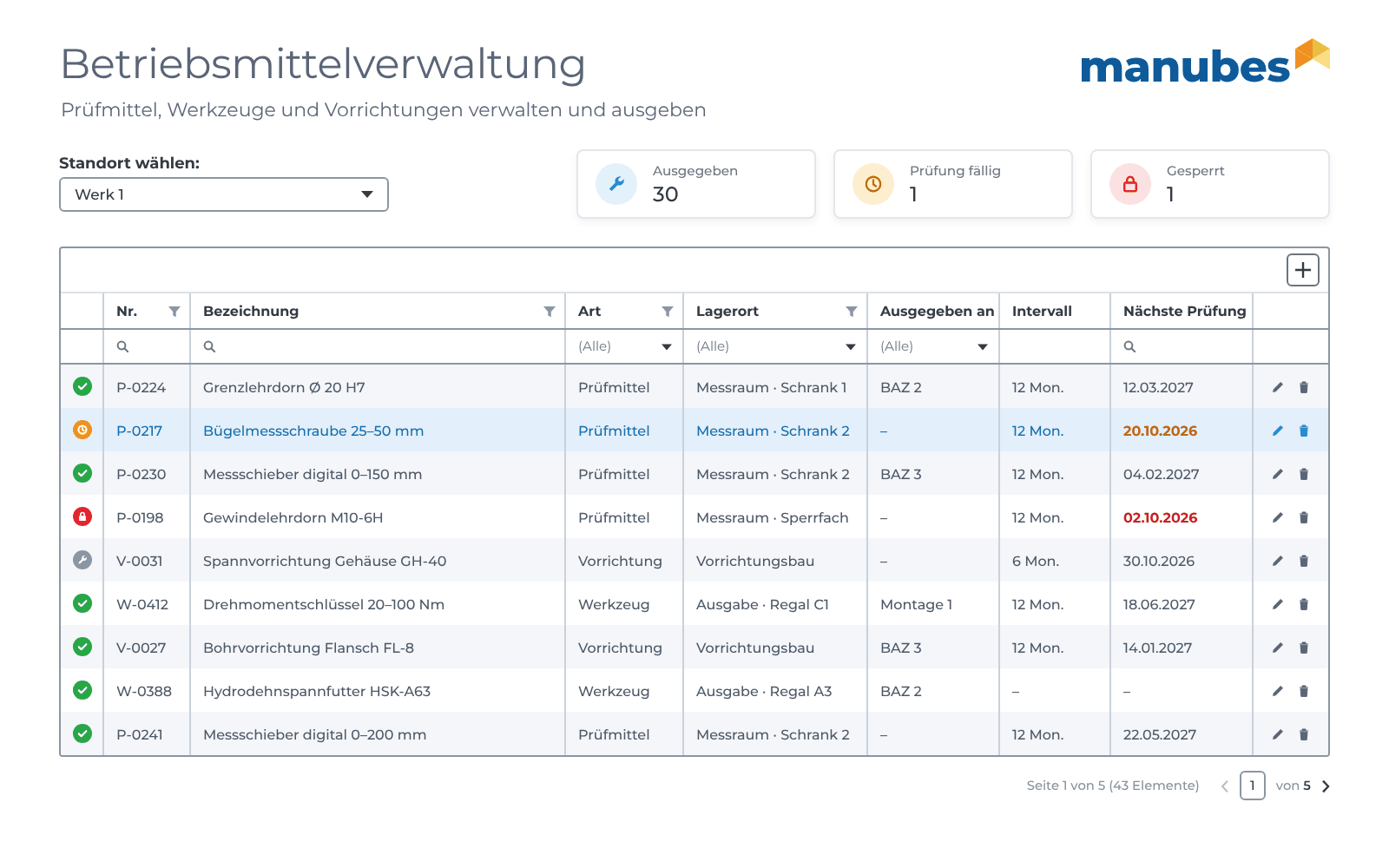
Eine Betriebsmittelverwaltung in manubes zeigt jederzeit, wo sich Prüfmittel, Werkzeuge und Vorrichtungen befinden, ob sie verwendet werden dürfen und wann die nächste Prüfung fällig ist. Sie ersetzt Ausgabelisten auf Papier und Prüfmittel-Tabellen in Excel, die nie ganz aktuell sind, und hält jede Prüfung als Nachweis fest.
- Datenmodell
-
Zwei verknüpfte Tabellen: Die Betriebsmittel mit Stammdaten und Ausgabe, dazu je Betriebsmittel beliebig viele Prüfungen als Historie.
- Nummer
- Bezeichnung
- Art
- Lagerort
- Ausgegeben an
- Prüfintervall
- Status
- Prüfdatum
- Ergebnis
- Geprüft von
- Bemerkung
- Oberfläche
-
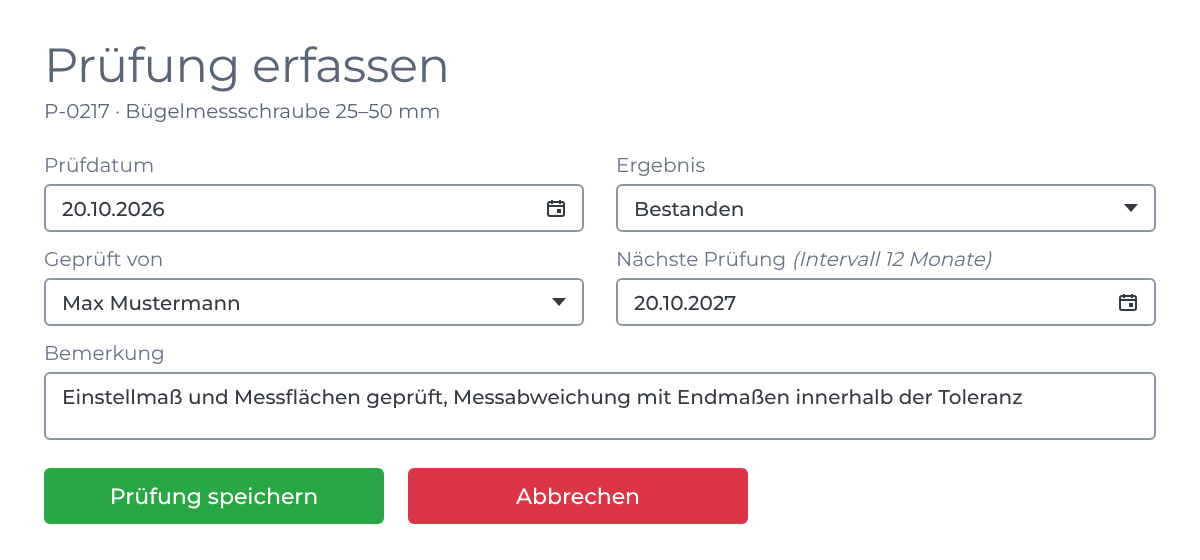
Eine Tabelle mit Filter nach Art, Lagerort und Ausgabe, Kennzahlen zu fälligen und gesperrten Prüfmitteln und ein Formular zum Erfassen von Prüfungen, auch am Tablet im Messraum oder an der Werkzeugausgabe.
- Wer arbeitet damit?
-
Qualitätssicherung (Prüfmittelverantwortliche), Werkzeugausgabe und Vorrichtungsbau.
-
CREATEAnlegen
Neues Betriebsmittel anlegen, nach jeder Prüfung einen Prüfdatensatz erfassen.
-
READAnzeigen
Bestand, Ausgabe und fällige Prüfungen auf einen Blick, je Betriebsmittel mit Prüfhistorie.
-
UPDATEÄndern
Ausgabe an eine Maschine oder einen Arbeitsplatz buchen, nach der Prüfung Status und nächsten Termin aktualisieren.
-
DELETELöschen
Falsch angelegte Datensätze entfernen. Ausgemusterte Prüfmittel bekommen einen Status, damit die Prüfhistorie erhalten bleibt.
Automatisch im Hintergrund: Ein Workflow prüft täglich die Prüftermine, erinnert die Prüfmittelverantwortlichen vor der Fälligkeit und setzt überfällige Prüfmittel auf „Gesperrt“.
Anwendung
Störmeldungen und Wartungsanfragen
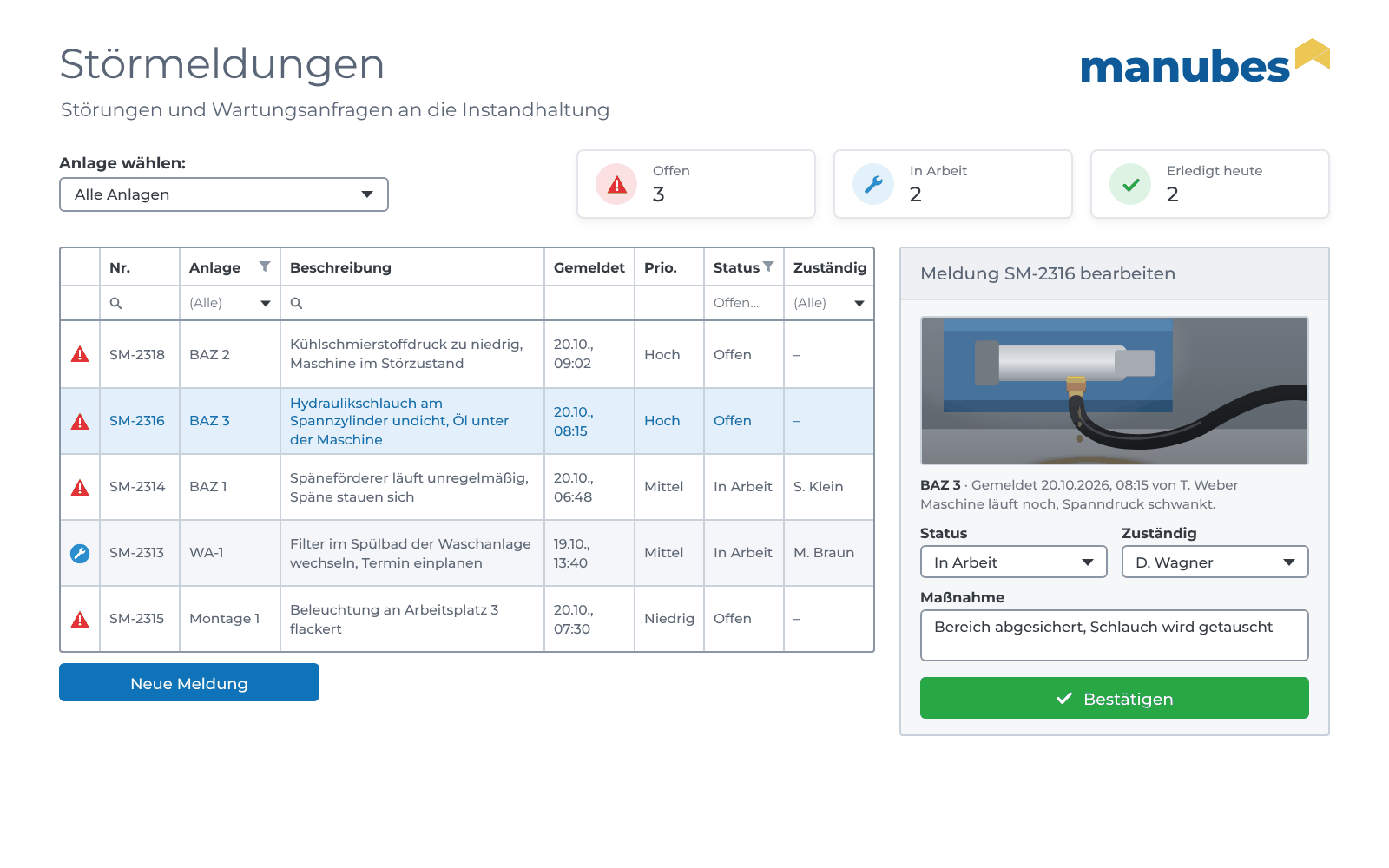
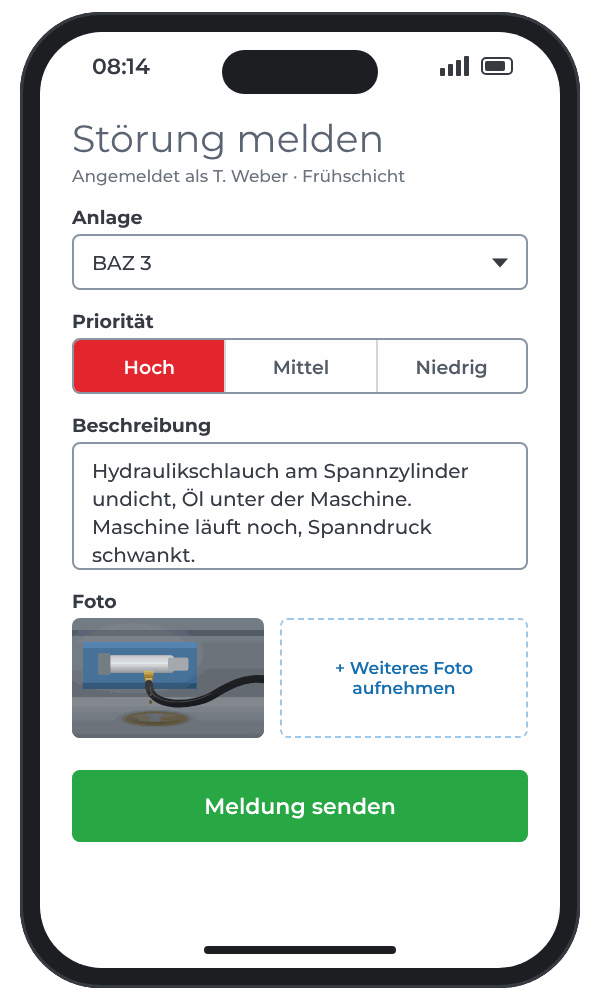
Mit einer Störmeldungs-App in manubes melden Bediener Störungen direkt an der Maschine, und die Instandhaltung sieht alle offenen Meldungen in einer Liste. Zurufe, Telefonate und Zettel am Schwarzen Brett entfallen.
- Datenmodell
-
Eine Meldung verknüpft die Anlage mit Art (Störung oder Wartungsanfrage), Beschreibung, Priorität, Fotos und Bearbeitungsstand.
- Anlage
- Art
- Beschreibung
- Priorität
- Fotos
- Gemeldet von
- Zeitpunkt
- Status
- Zuständig
- Maßnahme
- Oberfläche
-
Ein schlankes Meldeformular für Smartphone oder Bedienpanel, eine Tabelle nach Priorität mit Bearbeitungsbereich für die Instandhaltung und auf Wunsch ein Hallen-Monitor mit offenen Störungen je Linie.
- Wer arbeitet damit?
-
Bediener, Schichtführung und Instandhaltung.
-
CREATEAnlegen
Störung mit Anlage, Priorität und Foto melden.
-
READAnzeigen
Offene Meldungen nach Priorität und Anlage sortiert.
-
UPDATEÄndern
Meldung übernehmen, Status setzen, Maßnahme dokumentieren.
-
DELETELöschen
Doppelte oder irrtümliche Meldungen entfernen.
Automatisch im Hintergrund: Meldet eine Maschine über die Edge Node eine Störung, legt ein Workflow die Meldung automatisch an. Jede neue Meldung benachrichtigt die zuständige Schicht der Instandhaltung. Mehr zur Workflow-Automatisierung
Anwendung
Rückmeldung zu Fertigungsaufträgen
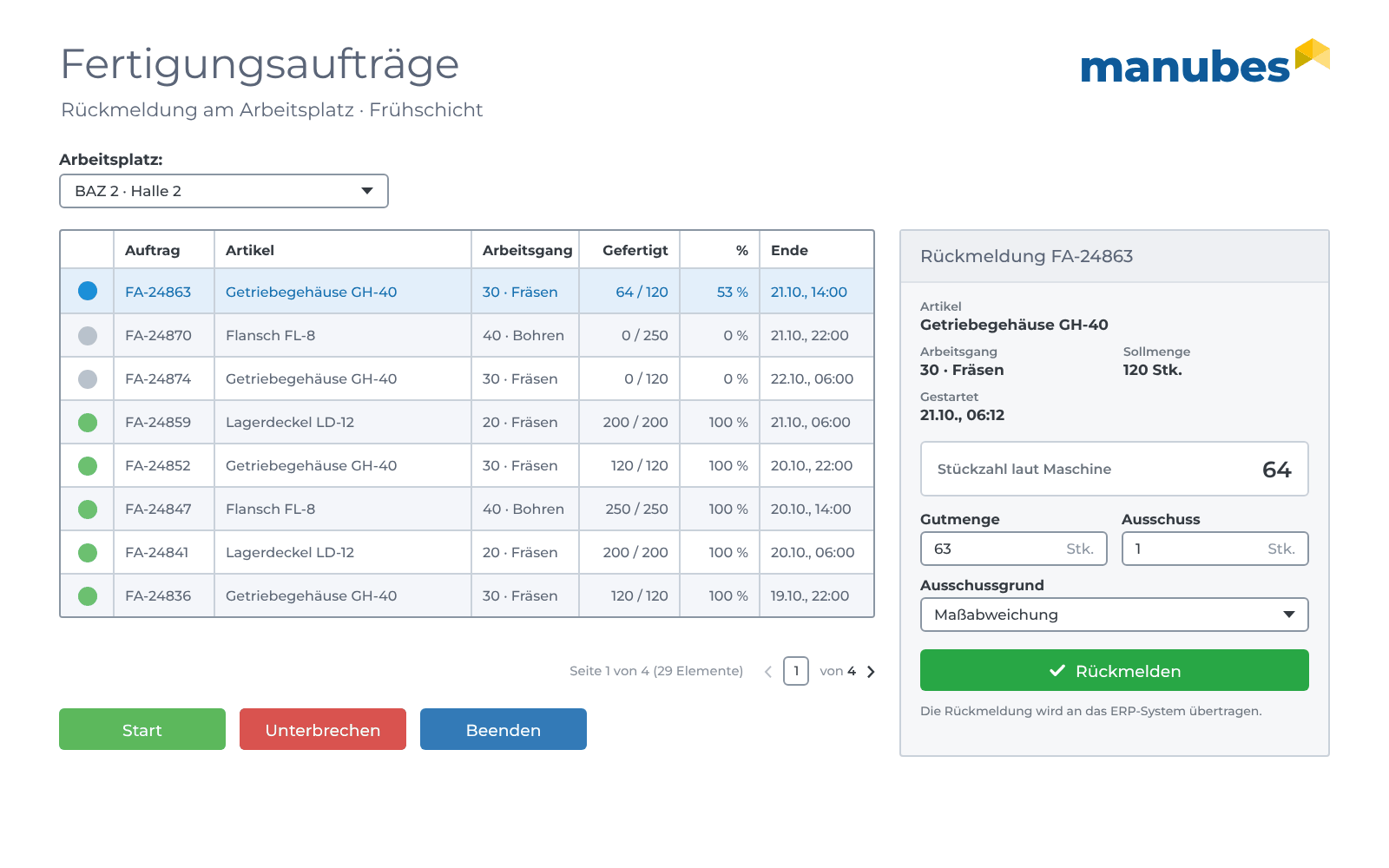
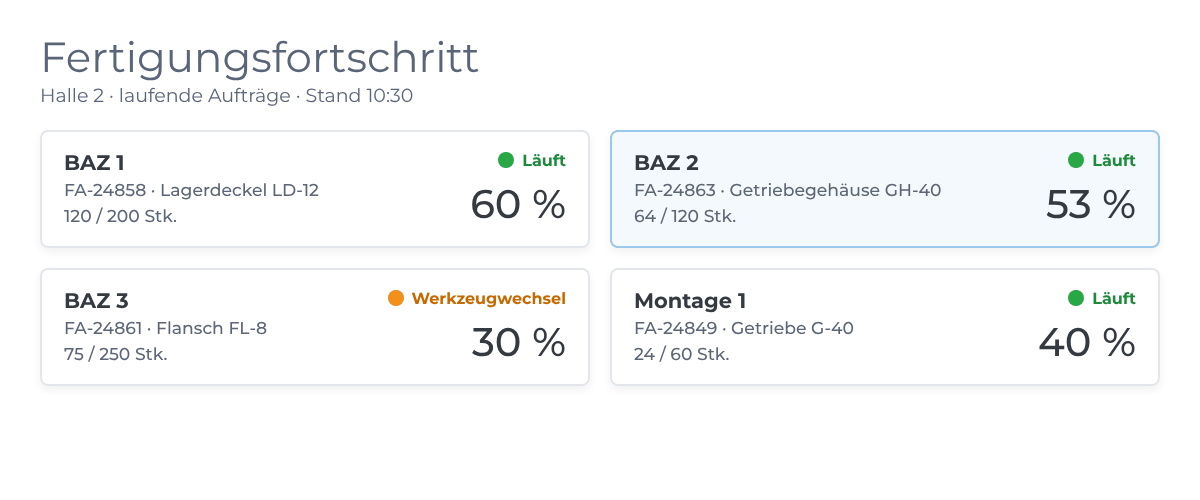
Eine Auftragsrückmeldung in manubes bringt Fertigungsaufträge aus dem ERP-System an den Arbeitsplatz und meldet Mengen, Ausschuss und Status zurück. Werker sehen nur die Aufträge ihres Arbeitsplatzes, die Fertigungssteuerung sieht den Fortschritt in Echtzeit.
- Datenmodell
-
Fertigungsaufträge kommen aus dem ERP-System, je Auftrag entstehen am Arbeitsplatz beliebig viele Rückmeldungen.
- Auftragsnummer
- Artikel
- Arbeitsgang
- Sollmenge
- Termin
- Arbeitsplatz
- Status
- Gutmenge
- Ausschuss
- Ausschussgrund
- Zeitpunkt
- Oberfläche
-
Eine Auftragsliste je Arbeitsplatz mit Schaltflächen für Start, Unterbrechung und Ende, ein Rückmeldeformular und eine Übersicht des Fortschritts für die Fertigungssteuerung.
- Wer arbeitet damit?
-
Werker, Schichtführung und Fertigungssteuerung.
-
CREATEAnlegen
Rückmeldung zu Gutmenge und Ausschuss erfassen.
-
READAnzeigen
Anstehende Aufträge je Arbeitsplatz und Fortschritt je Auftrag.
-
UPDATEÄndern
Auftrag starten, unterbrechen oder beenden, falsche Rückmeldung korrigieren.
-
DELETELöschen
Stornierte Aufträge entfernen, sobald das ERP-System sie zurückzieht.
Automatisch im Hintergrund: Workflows übernehmen neue Aufträge aus dem ERP-System und melden Mengen und Status dorthin zurück. Die Stückzahl kommt über die Edge Node direkt aus der Maschine. Mehr zum Fertigungsauftrag
Anwendung
Qualitätsprüfung und Fehlererfassung
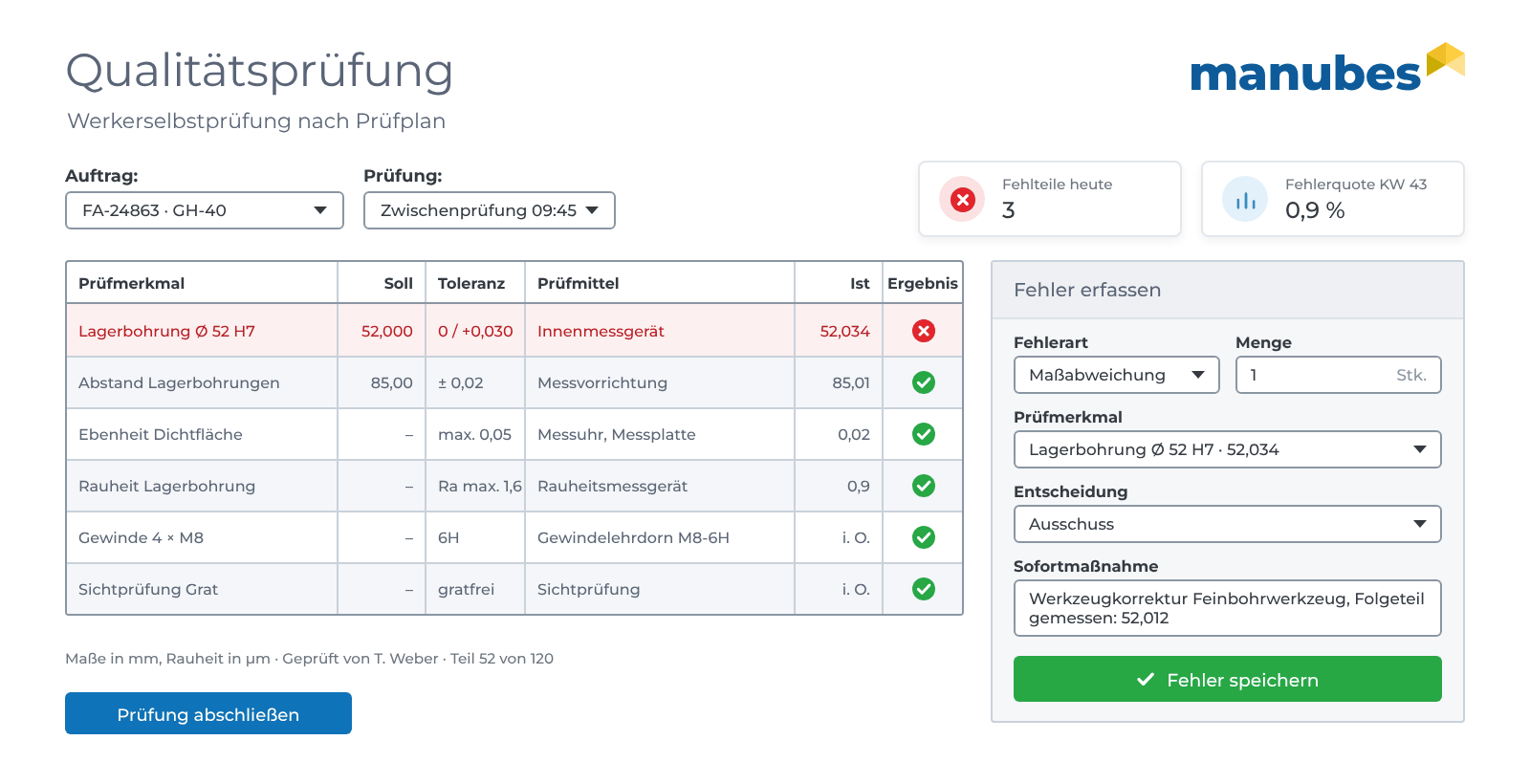
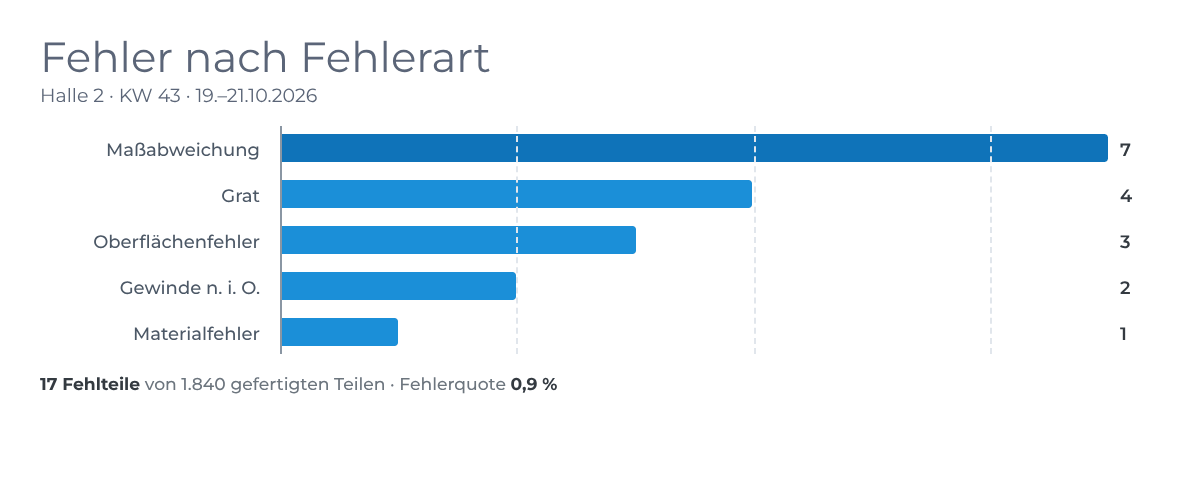
Eine Prüf-App in manubes führt Werker durch die Prüfmerkmale des Prüfplans, bewertet Messwerte gegen die Toleranz und erfasst Fehler direkt an der Maschine. Prüfprotokolle müssen nicht mehr abgetippt werden, und die Qualitätssicherung sieht Fehler nach Fehlerart, Linie und Schicht.
- Datenmodell
-
Drei verknüpfte Tabellen: Der Prüfplan mit seinen Prüfmerkmalen, die Prüfergebnisse je Auftrag und die erfassten Fehler mit Fehlerart aus dem Fehlerkatalog.
- Prüfmerkmal
- Soll
- Toleranz
- Prüfmittel
- Auftrag
- Istwert
- Ergebnis
- Geprüft von
- Fehlerart
- Menge
- Entscheidung
- Sofortmaßnahme
- Oberfläche
-
Ein Prüfprotokoll je Auftrag mit Bewertung i. O. / n. i. O., ein Formular zur Fehlererfassung mit Auswahl aus dem Fehlerkatalog und eine Auswertung nach Fehlerart für die Qualitätssicherung.
- Wer arbeitet damit?
-
Werker, Qualitätssicherung und Fertigungsleitung.
-
CREATEAnlegen
Prüfergebnisse eintragen, Fehler mit Fehlerart und Sofortmaßnahme erfassen.
-
READAnzeigen
Prüfprotokoll je Auftrag, Fehler nach Fehlerart, Linie und Schicht auswerten.
-
UPDATEÄndern
Prüfplan und Fehlerkatalog pflegen, Entscheidung zu Nacharbeit oder Ausschuss nachtragen.
-
DELETELöschen
Doppelt erfasste Fehler entfernen, nur mit Berechtigung der Qualitätssicherung.
Automatisch im Hintergrund: Wird ein Merkmal mit n. i. O. bewertet oder überschreitet die Fehlerquote einer Linie einen Grenzwert, benachrichtigt ein Workflow die Qualitätssicherung. Mehr zur Ausschussquote
Anwendung
Digitales Schichtbuch
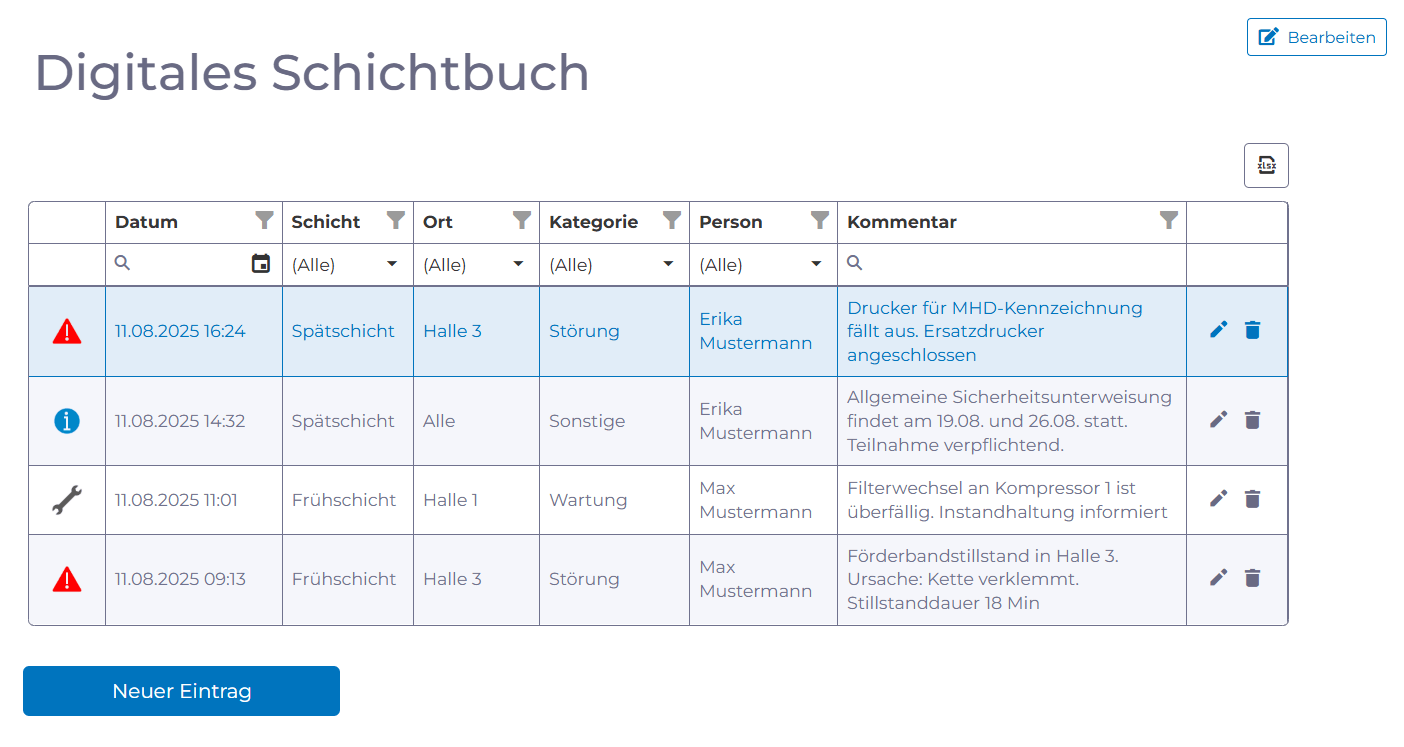
Ein digitales Schichtbuch in manubes hält Störungen, Wartungen und sonstige Ereignisse je Schicht fest und macht sie für die nächste Schicht sofort lesbar. Das Papierbuch an der Linie und die Übergabe auf Zuruf entfallen, jeder Eintrag ist nach Datum, Ort und Kategorie filterbar.
- Datenmodell
-
Ein Schichtbuch-Eintrag verknüpft die Stammdaten Schicht, Ort, Person und Kategorie mit Zeitpunkt und Kommentar.
- Datum
- Schicht
- Ort
- Kategorie
- Person
- Kommentar
- Oberfläche
-
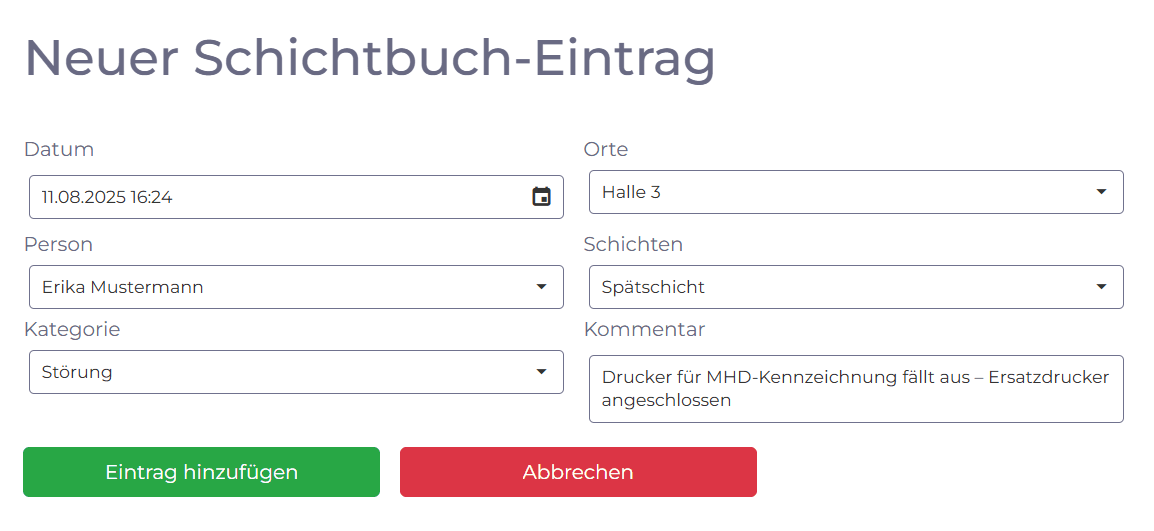
Eine Tabelle mit Filter je Spalte, Symbolen je Kategorie und Excel-Export. Dazu ein Formular für neue Einträge, nutzbar am PC, Tablet oder Bedienpanel an der Linie.
- Wer arbeitet damit?
-
Schichtführung, Werker und Instandhaltung.
-
CREATEAnlegen
Störung, Wartung oder Übergabenotiz mit Ort und Schicht erfassen.
-
READAnzeigen
Einträge der Vorschicht lesen, nach Ort, Kategorie oder Person filtern.
-
UPDATEÄndern
Eintrag ergänzen, sobald eine Störung behoben ist.
-
DELETELöschen
Testeinträge oder Fehleingaben entfernen, nur mit Berechtigung.
Automatisch im Hintergrund: Bei einem Eintrag der Kategorie „Störung“ benachrichtigt ein Workflow die Instandhaltung auf dem Endgerät ihrer Wahl. Optional bewertet eine KI jeden neuen Eintrag nach Priorität und Unterkategorie. Mehr zum digitalen Schichtbuch
Anwendung
Stammdaten: Maschinen, Artikel, Rezepturen
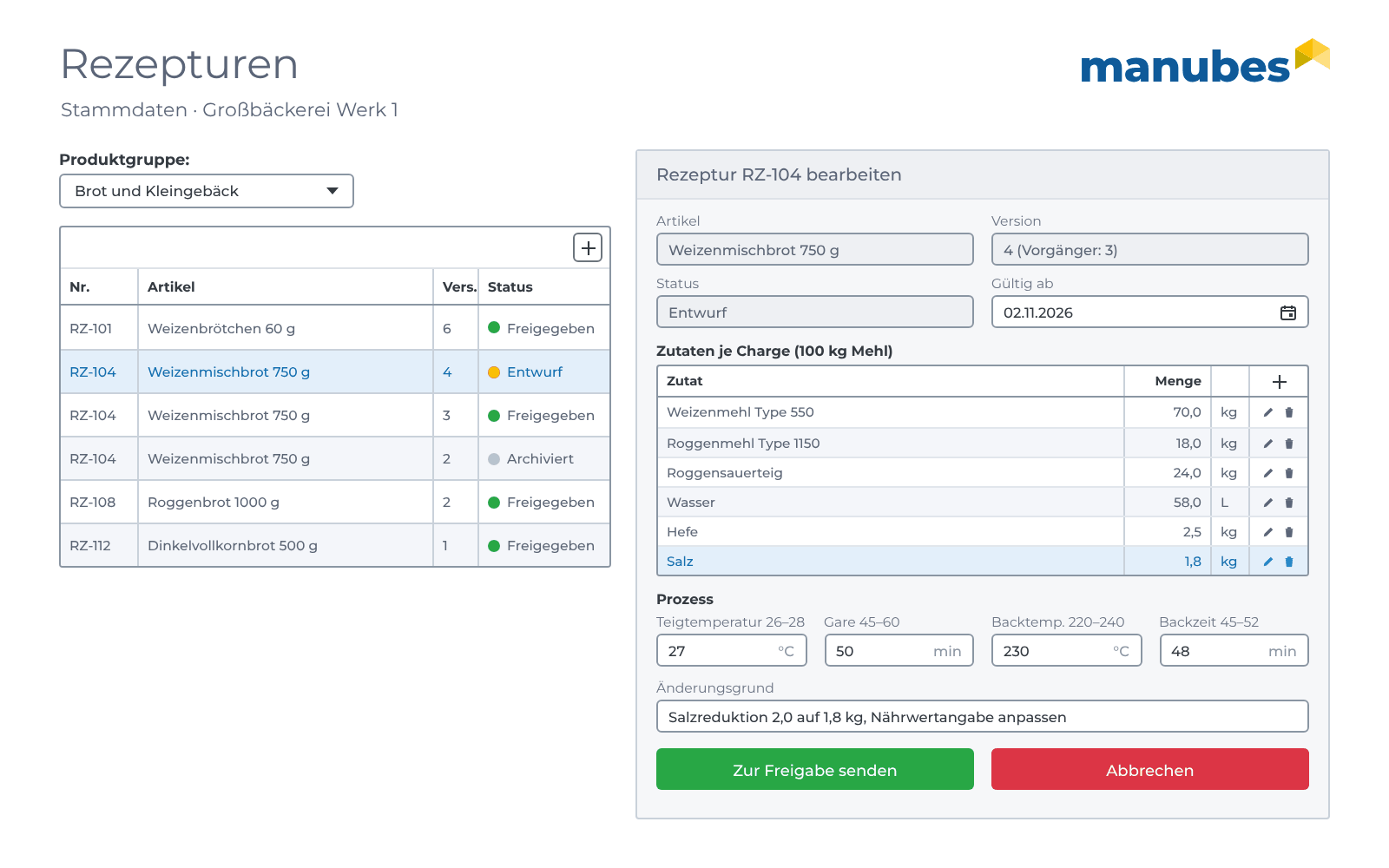
Eine Stammdatenpflege in manubes hält Maschinen, Artikel und Rezepturen an einer Stelle aktuell, und alle anderen Anwendungen greifen auf dieselben Daten zu. Abweichende Kopien in verschiedenen Listen gibt es dann nicht mehr, und jede Änderung an einer Rezeptur ist als neue Version nachvollziehbar.
- Datenmodell
-
Maschinen, Artikel und Rezepturen als eigene Tabellen. Eine Rezeptur gehört zu einem Artikel und enthält Zutaten mit Menge je Charge und Prozessparameter mit Soll-, Min- und Max-Wert.
- Anlage
- Bereich
- Datenanbindung
- Artikelnummer
- Bezeichnung
- Gewicht
- Version
- Status
- Gültig ab
- Zutaten
- Menge
- Prozessparameter
- Soll / Min / Max
- Änderungsgrund
- Oberfläche
-
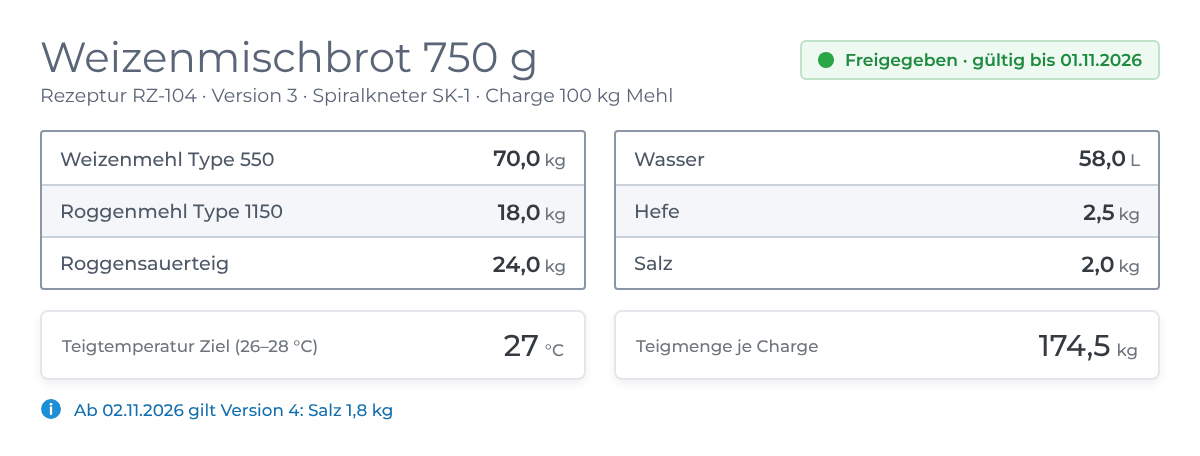
Verwaltungsseiten mit Tabelle und Formular für Produktentwicklung und Produktion. Neue Rezepturversionen entstehen als Entwurf, den Status setzt nur die Qualitätssicherung mit der Freigabe. Am Kneter sieht der Bäcker nur die heute gültige Version.
- Wer arbeitet damit?
-
Produktentwicklung, Produktionsleitung und Qualitätssicherung.
-
CREATEAnlegen
Neue Maschine, neuen Artikel oder neue Rezepturversion anlegen.
-
READAnzeigen
Die gültige Rezepturversion am Kneter anzeigen, Stammdaten für alle Anwendungen bereitstellen.
-
UPDATEÄndern
Zutaten und Prozesswerte in einer neuen Version anpassen und zur Freigabe senden, nur mit Berechtigung.
-
DELETELöschen
Verworfene Entwürfe entfernen. Abgelöste Versionen werden archiviert, nicht gelöscht.
Automatisch im Hintergrund: Ab dem Datum „Gültig ab“ löst die freigegebene Version ihre Vorgängerin ab, ein Workflow archiviert die alte Version automatisch. Über den frei projektierbaren REST-Zugriff übernehmen andere Systeme die Stammdaten oder liefern sie an. Mehr zu REST
Automatisierung
Wer schreibt die Daten? Menschen, Maschinen und Systeme
In manubes entstehen und ändern sich Datensätze auf drei Wegen: Mitarbeitende arbeiten in Formularen, Maschinen liefern Werte über die Edge Node, und andere Systeme lesen und schreiben über Schnittstellen. Workflows verbinden die drei Wege, sodass niemand Daten abtippen oder von einer Liste in die nächste übertragen muss.
Formulare und Tabellen
Mitarbeitende legen Datensätze im Browser an, ändern oder löschen sie, an PC, Tablet, Smartphone oder Bedienpanel.
- Störung mit Foto melden
- Prüfergebnis und Fehler erfassen
- Neue Rezepturversion anlegen
Rollen und Berechtigungen legen fest, wer nur lesen und wer ändern oder löschen darf.
Edge Node
Die Edge Node im Werksnetz liest Werte aus Steuerungen und Sensoren, z. B. über OPC UA oder MQTT, und schreibt Werte auch zurück. Die Verbindung zu manubes baut sie nur ausgehend und verschlüsselt auf.
- Stückzahl aus dem Maschinenzähler für die Auftragsrückmeldung
- Störung an der Maschine legt automatisch eine Störmeldung an
- Freigegebene Rezeptur geht als Sollwerte an die Dosieranlage
Schnittstellen
ERP-Systeme, Datenbanken und KI-Dienste tauschen Daten mit manubes über REST und SQL aus. Über den frei projektierbaren REST-Zugriff lesen und schreiben andere Systeme auch selbst in manubes.
- Fertigungsaufträge aus dem ERP übernehmen, Mengen zurückmelden
- Schichtbuch-Einträge per KI bewerten lassen
Workflows setzen die Regeln um: Im Workflow Designer legen Sie fest, wann eine Operation automatisch läuft: zeitgesteuert (täglich die Prüftermine prüfen), bei einem neuen Datensatz (Instandhaltung benachrichtigen) oder bei einem Grenzwert (Qualitätssicherung bei steigender Fehlerquote informieren). Jede Anwendung oben zeigt unter „Automatisch im Hintergrund“, was dort automatisch passiert.
In 4 Schritten zur eigenen CRUD-Anwendung
Eine CRUD-Anwendung in manubes entsteht in vier Schritten, ohne Programmierung und ohne eigene Server. Der Weg ist bei der Werkzeugverwaltung derselbe wie bei Störmeldungen oder Rezepturen. Was sich unterscheidet, sind die Felder und die Abläufe. Ausprobieren können Sie ihn im kostenlosen Testzugang.
Daten festlegen
Im Datamodel Designer legen Sie Tabellen und Felder an und verknüpfen sie, z. B. eine Rezeptur mit ihren Zutaten oder eine Störmeldung mit der Anlage. Ein eigenes Datenbanksystem müssen Sie dafür nicht aufsetzen.
Oberfläche bauen
Im Page Designer ordnen Sie Tabellen, Formulare und Schaltflächen per Drag-and-Drop an, für PC, Tablet, Smartphone, Bedienpanel oder Hallen-Monitor.
Anbinden und automatisieren
Über die Edge Node und Schnittstellen verbinden Sie Maschinen und Systeme. Im Workflow Designer legen Sie fest, was automatisch passiert.
Testen und freigeben
Sie testen die Anwendung in einer eigenen Umgebung, legen über Rollen fest, wer Datensätze nur lesen und wer sie ändern oder löschen darf, und geben sie für die Produktion frei. Neue Versionen durchlaufen denselben Weg, siehe No-Code-Applikationsentwicklung.
Weitere Informationen


Welche Anwendung soll Ihre Produktion als Nächstes bekommen?
Ob Betriebsmittelverwaltung, Störmeldung oder eine ganz eigene Anwendung: Wir beraten Sie individuell und setzen auf Wunsch einen Proof of Concept mit Ihren Daten um.
Beratung anfragen
